車機分割畫面、沒有導覽按鍵,是壞了嗎
插上線,車機螢幕分成了兩半,Maps 佔走一半,昨天還在的返回 / 桌面 / 最近工作按鍵不見了。看起來像是壞了。多數情況下什麼都沒壞——你看到的正是三種正常形態之一,而分清是哪一種,大約只要十秒。
一句話版
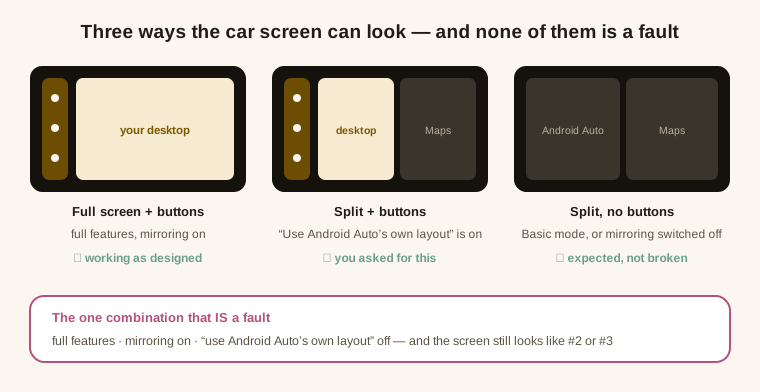
- 分割畫面、沒有按鍵——基礎模式,或者投影總開關關著。版面根本沒有被改寫,所以 Android Auto 維持它自己的排版。這是預期內的。
- 分割畫面、但按鍵還在——你(或者某個人)打開了「使用 Android Auto 原生版面」。同樣是預期內的。
- 全螢幕 + 按鍵——完整功能、投影開著,版面改寫正在做它該做的事。
- 只有一種組合算故障,寫在最後一節。
分割畫面沒按鍵?先看授權
把車機改寫成全螢幕、以及把返回 / 桌面 / 最近工作放上去,這兩件事都屬於完整功能。基礎模式下兩件都不做,所以 Android Auto 維持的就是「根本沒有投影」時它本來的版面。沒有任何東西失敗,那是免費方案按設計運作的樣子。
授權過期時還有另外兩個訊號一起出現,而且很好認:
- 車機桌布換成了提醒授權的那張。這是刻意的,不是顯示異常。
- 投影後開啟的是桌面,而不是你設定的那個 App。基礎模式永遠落在車機桌面上。
如果你看到提醒桌布和桌面,那在檢查任何別的東西之前,答案就已經有了。
分割畫面但按鍵在?那是那個開關開著
這一種最容易讓已經知道上一種的人犯迷糊。它來自投影設定裡的「使用 Android Auto 原生版面」——開著它,版面改寫就停下,於是寬車機又顯示 Android Auto 的分欄了。導覽列在兩種情況下都在,而這正是它與「基礎模式那一種」的分界:有按鍵代表是開關,沒按鍵代表是授權。
「我把它打開了,可是什麼都沒變」
兩個不同的原因,建議按這個順序查:
- 你是在車上改的。這個設定刻意不打斷正在進行的行程——它在你下一次連車時才生效。停著車、插著線去撥它,看起來就像什麼都沒發生。
- 你的車機太窄,本來就不會分欄。Android Auto 是按密度無關寬度(dp)判定的,不是按像素。720×1280 的車機對誰都不分欄——連它自己的媒體 App 也一樣。把投影設定裡的 Android Auto UI 尺寸調小(160 → 120),同一塊螢幕量出來就是 960×1706,Android Auto 當場改判,開始分欄。
體檢全綠,版面還是不對
值得搞清楚那片綠色到底證明了什麼:App 內建的體檢覆蓋的是引擎這條軸——模組部署好了、Android Auto 在、Google 服務在、桌面裝了。它不覆蓋授權那條軸。一台體檢全綠但授權已過期的手機,產出的正好就是「分割畫面 + 沒按鍵」那塊螢幕,而兩個讀數同時都是對的。
什麼時候才真的是故障
只有一種組合:完整功能、投影開關開著、「使用 Android Auto 原生版面」關著——而車機螢幕仍然不是全螢幕。這個值得回報給我們,而且它確實發生過:版面改寫曾經因為在連線過程中來得太晚、或者撞上更新後殘留的舊 Android Auto 副本而失效過。兩者都在後續版本裡修掉了——所以這也是第一件該排除的事:先更新,再深挖。
兩個值得順便一看的鄰居:你可能正缺的那條導覽列,也正是旋鈕車機用來移動的東西;而如果你還在決定到底怎麼把手機上的 App 弄上車機,四種方法在這裡做過對比。