Android Auto sur un autoradio sans écran tactile
Beaucoup de voitures n'ont aucun écran tactile : une molette, un pavé à quatre directions, une validation et un retour — c'est tout le vocabulaire. Android Auto est conçu pour ça. La question est de savoir ce qui se passe quand l'écran de la voiture affiche un bureau Android projeté plutôt que les applications d'Android Auto.
En bref
- Ça fonctionne. La molette parcourt les éléments de l'écran projeté, le pavé directionnel change de zone, l'appui central ouvre et le retour revient en arrière.
- La gestion du focus fait partie des fonctionnalités complètes. En mode Basique, l'écran projeté n'a pas de gestion du focus : la molette n'a rien où se poser.
- Les commandes de navigation de la voiture ne sont jamais accaparées. Molette, pavé, validation et retour gardent leur rôle d'origine — aucun raccourci que vous configurez ne peut les prendre.
- Nous vérifions le modèle de commande, pas une liste de voitures. La limite exacte est détaillée plus bas.
Ce que « sans écran tactile » veut dire pour Android Auto
Le modèle non tactile général d'Android Auto est une molette de commande, pas un pavé à six touches. Cette distinction explique l'essentiel de la confusion, car les deux produisent des mouvements totalement différents :
- Tourner déplace la sélection élément par élément à l'intérieur de la zone où vous êtes déjà : le long d'une liste, d'une rangée de vignettes.
- Le pavé directionnel saute entre les zones : de la barre de navigation à la liste, de la liste au contenu.
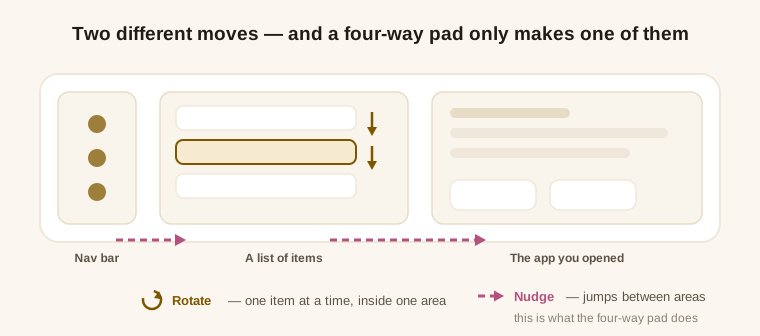
C'est pourquoi appuyer en haut et en bas dans une liste ne fait parfois rien à la liste alors que la sélection part ailleurs : les flèches sont des sauts entre zones, pas un défilement. Une voiture qui n'a vraiment que quatre flèches et aucune rotation est un cas plus difficile — c'est à l'autoradio de traduire ses quelques boutons en rotation et en sauts, et rien côté téléphone ne remplace ça.
Comment l'écran projeté récupère le focus
Le bureau projeté est un véritable écran Android, et un véritable écran Android démarre en mode tactile: un état où rien ne détient le focus, puisque le système suppose que vous toucherez ce que vous voulez. Dans une voiture sans écran tactile, c'est une impasse : les touches arrivent, et il n'y a rien à déplacer.
- KoalaMirror sort l'écran projeté du mode tactile pour qu'une sélection visible existe.
- Sur Android 14 et suivants, cela ne concerne que l'écran projeté — celui du téléphone n'est pas touché.
- Sur Android 12L et 13, la plateforme ne propose qu'un interrupteur global : le téléphone quitte donc brièvement le mode tactile, et la prochaine vraie pression du doigt le rétablit d'elle-même.
Retour, Accueil et Récents depuis la molette
La barre de navigation vit à l'intérieur de l'interface d'Android Auto plutôt qu'au-dessus, et c'est précisément ce qui la rend atteignable : une molette ne peut se poser que sur des éléments qui font partie de l'interface qu'elle parcourt. Les widgets d'Android Auto situés sous la barre sortent aussi de l'ordre de focus, si bien que la molette ne s'arrête jamais sur quelque chose d'invisible.
Appuyer sur Accueil dans cette barre doit aussi rendre le focus à la zone projetée : sans quoi vous arriveriez sur votre bureau sans rien de sélectionné, molette à nouveau inerte. Ce passage de relais est déjà fait.
Quelles commandes restent celles d'Android Auto
Huit commandes de navigation sont exclues de la personnalisation par conception. Les autres boutons de votre voiture, vous les attribuez librement — une action en appui court, une autre en appui long — mais pas celles-ci :
| Commande | Ce qu'elle fait | Réattribuable ? |
|---|---|---|
| Molette, dans les deux sens | Déplace la sélection dans la zone courante | Non |
| Pavé à quatre directions | Saute d'une zone à l'autre | Non |
| Validation (appui central) | Ouvre l'élément sélectionné | Non |
| Retour | Revient en arrière | Non |
| Autres boutons du volant et de l'autoradio | Ce que vous attribuez : accueil projeté, récents, retour, une app précise, une commande root | Oui, avec toutes les fonctionnalités |
Tout ce que vous n'attribuez pas est transmis tel quel à Android Auto. La logique de cette liste d'exclusion est simple : aucune configuration de votre part ne devrait pouvoir vous enfermer hors de l'interface de la voiture pendant que vous conduisez.
L'écran d'accueil sur lequel vous arrivez compte ici plus que d'habitude : une grille de grandes tuiles bien espacées se parcourt à la molette bien plus facilement qu'un launcher de téléphone dense. Installer un launcher minimaliste pour la voiture traite ce versant.
Ce que nous avons réellement vérifié
Être précis là-dessus vaut mieux qu'une liste de compatibilité plus longue :
- Le modèle de commande est vérifié de bout en bout sans aucune entrée tactile disponible — sur le Desktop Head Unit de Google en profil molette, où le tactile est entièrement désactivé, ainsi que sur appareils réels.
- Nous ne tenons pas de liste de voitures compatibles. Mazda Commander, BMW iDrive et Audi MMI sont cités ici comme les exemples connus de ce type de commande, pas comme une affirmation que chacun a été testé en atelier.
- Le reste de la matrice reste valable — Android 12L à 17, Android Auto 16.7 à 17.8, et Google Mobile Services sur le téléphone.
Si votre voiture a une molette et que rien ne bouge
- Vérifiez d'abord l'état de votre licence. La gestion du focus sur l'écran projeté relève des fonctionnalités complètes ; en mode Basique, la molette n'a effectivement rien à déplacer.
- Confirmez que la projection tourne — le bilan de santé intégré à l'app nomme l'élément en échec au lieu de vous laisser deviner.
- Passez à la version actuelle. Le comportement du focus fait partie des zones qu'Android Auto modifie d'une version à l'autre, et les correctifs arrivent avec.
- Essayez de tourner plutôt que de pousser le pavé. Si la sélection traverse l'écran au lieu de descendre d'une ligne, vous envoyez des sauts entre zones — la liste attend une rotation.
Pour la vue d'ensemble — toutes les méthodes pour amener vos apps sur l'autoradio, pas seulement le côté commandes — voyez comment faire tourner n'importe quelle app sur Android Auto.