2026年、Android Auto で好きなアプリを動かす方法(全手法を正直に比較)
初期状態の Android Auto が動かすのは、厳選された短い一覧——ナビ、メディア、メッセージ——で、いずれも Google 自前のテンプレートを通して描画されます。もっと多くを望むなら(別の地図、ブラウザ、ドライブレコーダーのアプリ、デスクトップまるごと)、いくつかの道があり、しかもそれらは 同じように優れているわけではありません。これが2026年の正直な見取り図です:あらゆる手法について、実際に何をするのか、何を犠牲にするのか、そしてどれがあなたの目的に合うのか。
手っ取り早い答え:目的で選ぶ
| あなたの目的 | 最適なアプローチ | root は? |
|---|---|---|
| 特定のブロックされたアプリを1つ動かす | アプリインストーラー(AAAD 系) | 不要 |
| スマホの画面をそのままミラーリングする | 画面ミラーリングアプリ | たいてい必要 |
| ダッシュボードに独立した完全なデスクトップを | root + 仮想ディスプレイ投影 | 必要 |
| 設定いらずのプラグアンドプレイ | 後付けの AIボックス / ヘッドユニット | 不要(ハードウェア) |
Android Auto が初期状態で与えてくれるもの
Android Auto が表示するのは、Google の運転最適化テンプレートに収まるアプリだけ——意図的に小さくされたカタログです。それ以外はすべてプラットフォームのレベルでブロックされており、これこそが 下記の手法が存在する理由です。(この制限の背景にある理由については、Android Auto が一部のアプリしか許可しない理由を扱ったガイドをご覧ください。)
カタログがそもそも閉じているのはなぜか —— 回避策を探す前に理解しておく価値のある設計判断です。ここで掘り下げています。まずツールを横並びで見たい場合は8 種類の比較があります。
手法1 — アプリインストーラー(AAAD の道)
- 何をするか。 Google が Play Store に載せない Android Auto 向けアプリをダウンロードしてインストールし、Android Auto の中に表示させます。これはインストーラーであって、描画するものではありません。
- 必要なもの。 root は不要。最もよく知られた選択肢である AAAD は、無料枠を30日に1回のインストールに制限しており、有料枠でその上限が外れます。
- トレードオフ。 インストールしたアプリは、Android Auto やシステムの更新後に動かなくなることがあり、Play Protect に検出されることもあります。特定のブロックされたアプリを1つか2つ動かすのに最適です。
手法2 — 画面ミラーリングアプリ
- 何をするか。 スマホの画面まるごとを車載ディスプレイに映します(AA Mirror、Screen2Auto など)。
- 必要なもの。 従来は root;現在の Android バージョンでは、これらは概ね再び root を必要とします。
- トレードオフ。 スマホはミラー表示に占有され、出力はスマホの形のままです。かつて人気だったいくつかの選択肢は、いまやメンテナンスされていません——AAStream の最後のリリースは2019年で、オリジナルの CarStream は2021年に停滞しました——一方 Screen2Auto はクローズドソースで、その状況ははっきりしません。使える選択肢があり、スマホが占有されるトレードオフを受け入れられるなら、手早くミラーするのに最適です。
手法3 — 後付けの AIボックスとヘッドユニット
- 何をするか。 ハードウェアのボックス(あるいは後付けのヘッドユニットまるごと)が独自の Android を動かし、アプリを車に直接提示します。
- 必要なもの。 スマホの root は不要——代わりにハードウェアを買います。
- トレードオフ。 コスト、維持すべきデバイスがもう1つ増えること、そしてベンダーによって品質に大きなばらつきがあること。スマホに root を入れたくなく、ハードウェアを増やすのも厭わない人に最適です。
手法4 — root + 仮想ディスプレイ投影
- 何をするか。 root と Zygisk ランタイムを使い、独立した Android デスクトップ——あらゆるアプリ、本物のレイアウト——を車載ディスプレイへ投影し、それをスマホのもう1つの画面として扱います。これが KoalaMirror の仕組みで、投影中もスマホは使えるままです。
- 必要なもの。 Android 12L 以降で root化済みのスマホ(Magisk、KernelSU、APatch)。
- トレードオフ。 root が必要です。Android Auto の接続に乗る方式のため、互換性を保つには Android Auto のバージョンを追い続ける必要があり——その継続的な作業がコストになります。アプリ1つやスマホの形のミラーではなく、ダッシュボードにデスクトップまるごとを映すのに最適です。
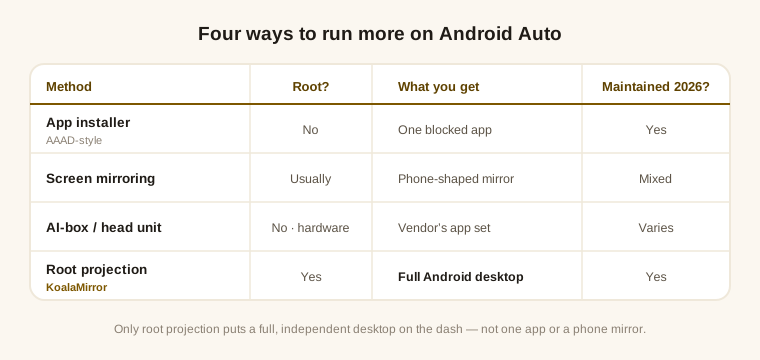
この道を選ぶ前に読んでおきたいものが2つあります。root が何を解放し、何を変えないのかはroot ガイドに、実際の手順は画面全体を投影する方法にあります。同じ道のもう1つの有名な実装は Xposed に賭けました ——それがなぜ壊れ、何が取って代わったか。
あなたはどれを選ぶべき?
- ブロックされたアプリが1つだけで、root はなし? AAAD のようなインストーラーが、いちばん手軽な第一歩です。
- スマホに root はまったく入れたくない? AIボックスが、その作業をハードウェアに肩代わりさせます。
- すでに root化済みで、本物のデスクトップをダッシュボードに映したい? 仮想ディスプレイ投影は、アプリ1つやスマホのミラーではなく、独立した完全な画面を与えてくれる唯一の手法です。それこそが KoalaMirror が作られた目的です。
選ぶ前に、現実的な確認が2つ。スマホと車が検証済みマトリクスに入っていること、そして車載機にタッチパネルがないならダイヤルで投影デスクトップを操作する方法を先に読むこと。動き出したら次に欲しくなるのは車に合ったホーム画面です ——その設定方法はこちら。車載画面が黒いままなら、黒画面のガイドがどの層で絵を失ったかを指し示します。何も映らないのではなくレイアウトがおかしいだけなら、そちらはたいてい不具合ではありません。