Android Auto en una unidad principal sin pantalla táctil
Muchos coches no tienen pantalla táctil: una rueda, una cruceta, un botón de confirmar y uno de volver, y ese es todo el vocabulario. Android Auto está pensado para eso. La pregunta es qué ocurre cuando la pantalla del coche muestra un escritorio Android proyectado en lugar de las apps del propio Android Auto.
La versión corta
- Funciona. La rueda recorre los elementos de la pantalla proyectada, la cruceta cambia de zona, el botón central abre y el de volver vuelve.
- El soporte de foco forma parte de todas las funciones. En el modo Básico no hay gestión de foco en la pantalla proyectada, así que la rueda no tiene dónde posarse.
- Los mandos de navegación del coche nunca se ocupan. Rueda, cruceta, confirmar y atrás conservan su función original: ningún atajo que configures puede quitárselos.
- Verificamos el modelo de entrada, no una lista de coches. Más abajo está el límite exacto.
Qué significa «sin pantalla táctil» para Android Auto
El modelo general sin táctil de Android Auto es una rueda de control, no una cruceta de seis teclas. Esa distinción explica casi toda la confusión, porque producen movimientos completamente distintos:
- Girar mueve la selección elemento a elemento dentro de la zona en la que ya estás: por una lista, a lo largo de una fila de iconos.
- La cruceta salta entre zonas: de la barra de navegación a la lista, de la lista al contenido.
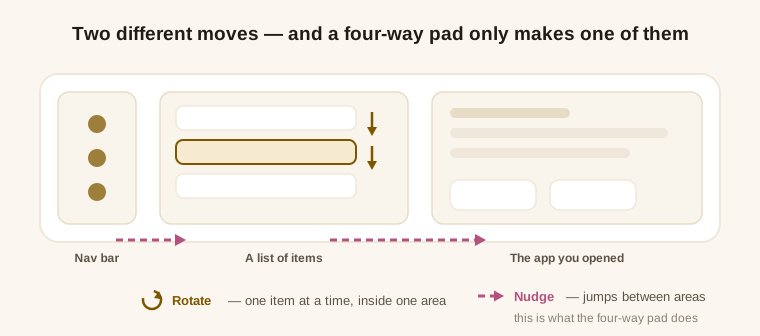
Por eso a veces pulsas arriba y abajo en una lista, la lista no se mueve y el resaltado salta a otra parte: las flechas son saltos entre zonas, no desplazamiento. Un coche que solo tenga cuatro flechas y ninguna rotación es un caso más difícil: la unidad principal tiene que traducir sus botones limitados a girar y saltar, y nada de lo que se haga en el teléfono lo sustituye.
Cómo consigue el foco la pantalla proyectada
El escritorio proyectado es una pantalla Android real, y una pantalla Android real arranca en modo táctil: un estado en el que nada tiene el foco, porque el sistema da por hecho que tocarás lo que quieras. En un coche sin pantalla táctil eso es un callejón sin salida: las teclas llegan y no hay nada que mover.
- KoalaMirror saca del modo táctil a la pantalla proyectada para que exista un resaltado de foco.
- En Android 14 y posteriores esto se aplica solo a la pantalla proyectada — la del teléfono no se toca.
- En Android 12L y 13 la plataforma solo ofrece un interruptor global, así que el teléfono también sale del modo táctil un momento; el siguiente toque real lo restaura solo.
Atrás, Inicio y Recientes desde la rueda
La barra de navegación vive dentro de la propia interfaz de Android Auto en lugar de flotar sobre ella, y eso es justo lo que la hace alcanzable: una rueda solo puede posarse en cosas que forman parte de la interfaz que está recorriendo. Los widgets de Android Auto que quedan debajo de la barra también salen del orden de foco, así que la rueda nunca se detiene en algo invisible.
Pulsar Inicio en esa barra además tiene que devolver el foco al área proyectada; si no, llegarías a tu escritorio sin nada seleccionado y con la rueda otra vez muerta. Ese traspaso está resuelto.
Qué mandos siguen siendo de Android Auto
Ocho entradas de navegación quedan excluidas de la personalización por diseño. Los demás botones del coche puedes asignarlos con libertad — una acción con pulsación corta y otra con larga — pero estos no:
| Entrada | Qué hace | ¿Se puede reasignar? |
|---|---|---|
| Rueda, en ambos sentidos | Mueve la selección dentro de la zona actual | No |
| Cruceta de cuatro direcciones | Salta entre zonas | No |
| Confirmar (pulsación central) | Abre el elemento seleccionado | No |
| Atrás | Vuelve atrás | No |
| Otros botones del volante y de la unidad principal | Lo que asignes: inicio proyectado, recientes, atrás, una app concreta, un comando root | Sí, con todas las funciones |
Todo lo que no asignes pasa a Android Auto sin cambios. La lógica de la lista de exclusión es simple: ninguna configuración tuya debería poder dejarte fuera de la interfaz del coche mientras conduces.
La pantalla de inicio en la que aterrizas importa aquí más que de costumbre: una cuadrícula de iconos grandes y bien espaciados se recorre con la rueda mucho mejor que un launcher de teléfono denso. Configurar un launcher minimalista para el coche cubre ese lado.
Qué hemos verificado en realidad
Ser preciso en esto vale más que una lista de compatibilidad más larga:
- El modelo de entrada está verificado de principio a fin sin ninguna entrada táctil disponible — en el Desktop Head Unit de Google en su perfil de rueda, donde el táctil está desactivado por completo, además de pruebas en dispositivos reales.
- No mantenemos una lista de coches compatibles. Mazda Commander, BMW iDrive y Audi MMI aparecen aquí como los ejemplos conocidos de este estilo de mando, no como una afirmación de que cada uno se haya probado en un taller.
- El resto de la matriz sigue vigente — Android 12L a 17, Android Auto 16.7 a 17.8 y Google Mobile Services en el teléfono.
Si tu coche tiene rueda y no se mueve nada
- Comprueba primero el estado de la licencia. La gestión de foco en la pantalla proyectada es una capacidad de todas las funciones; en modo Básico la rueda realmente no tiene nada que mover.
- Confirma que la proyección está en marcha — la comprobación integrada de la app señala el punto que falla en lugar de dejarte adivinar.
- Actualiza a la versión actual. El comportamiento del foco es una de las áreas que Android Auto cambia entre versiones, y las correcciones llegan con ellas.
- Prueba a girar en vez de empujar la cruceta. Si el resaltado cruza la pantalla en lugar de bajar una fila, estás enviando saltos entre zonas: la lista necesita rotación.
Para el panorama más amplio — todos los métodos de llevar tus apps a la unidad principal, no solo el lado de los mandos — mira cómo ejecutar cualquier app en Android Auto.