Android Auto が真っ暗? 画面が消えた層の見つけ方
真っ暗な画面の原因は数えるほどしかなく、しかも画面がどこで止まったかできれいに切り分けられます。まずは次の5ステップを試してください——大半のケースはここで解決します。それでも直らなければ、症状に合う節へ進んでください。
まずはこの5ステップ
- 投影しているなら、まずアプリを更新してください。最近のバージョンで、車載画面が黒くなる原因がいくつも個別に修正されています——投影エンジンがそもそも起動しない問題や、接続が固まったあと再起動するまで戻らない問題も含みます。
- データ通信できるとわかっているケーブルに差し替える——別の USB ポートも試します。充電専用ケーブルが、群を抜いて多い原因です。
- 両側とも再起動する——スマホと車載ディスプレイです。
- Android Auto を更新する。現行リリース(16.7+)は Android 12L 以降が必要で——それより古い Android には、そもそもインストールすらできません。
- ワイヤレスで接続している? 一度 USB でつないで試し、問題を半分に切り分けます。
- KoalaMirror で投影している? アプリ内の診断を実行して、指摘されたその項目だけを直します。
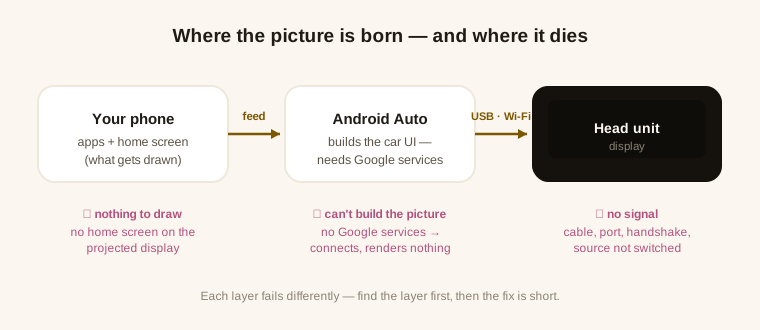
まず分岐を1つ。車載画面に何かは映っていてレイアウトだけがおかしい——2つに割れている、ナビゲーションボタンが無い——なら、それはまったく別の連鎖で、多くの場合そもそも不具合ではありません。このページは何も映らない画面のためのものです。
車載ディスプレイに Android Auto がそもそも表示されない
- 車載ディスプレイの入力ソースを Android Auto に切り替える——機種によっては Android Auto 全体の有効/無効スイッチが別にあり、初期状態ではオフです。
- Android Auto を電池の最適化の対象から外す——強引な電池管理(たとえば Samsung One UI の「スリープ中のアプリ」リスト)は、バックグラウンドで Android Auto を強制終了します。
- ワイヤレスなら:Bluetooth はオン、5 GHz の Wi‑Fi は空けておく。スマホが別のネットワークに固定されていると、ハンドシェイクは何のエラーも出さずに失敗します。怪しいときは、ペアリングを一からやり直してください。
- Android 14:初回の接続は1分待つ。追加の権限チェックが1つ走り、それが自動でタイムアウトするのを待つしかありません——これは実測済みです。20秒でケーブルを抜かないでください。
接続はできているのに、画面が真っ暗なまま
- Android Auto のキャッシュを消去する——更新後に行う、安全なリセットです。
- カスタムROM? 先に見るべきはケーブルではなく Google サービス。Android Auto は車側の UI を Google Mobile Services の上に構築しています。私たちの実機テストでは、GMS のない ROM は接続こそ端から端まで通ったのに、何ひとつ描画されませんでした。同じスマホに最小構成の GApps パッケージを入れると、画面が映りました。
デスクトップを投影している? 一般のガイドには載らない2つの原因
- 投影先のディスプレイにホーム画面がない。あれは本物の Android ディスプレイです——ランチャーが載っていなければ描くものが何もなく、「何もない」は見た目にはまさに黒い画面なのです。車内で使いやすいホーム画面を設定しましょう。KM Launcher は無料で、まさにこの席のために作られています。
- デプロイはしたのに、再起動していない。投影モジュールが有効になるのは再起動の後です——それまでは、すべてインストール済みに見えて、実のところ何も動いていません。
KoalaMirror 内蔵の診断は、まさにこの層をそのまま順にたどります——root 権限の付与、モジュールの有効化、Google サービス、Android Auto のバージョン、ランチャー——そして、あなたに推測させる代わりに、引っかかった項目を名指しで示します。
直すのではなく初めて投影を設定しているところなら、セットアップのガイドにある手順の順番が、ここに挙げた問題の大半を回避します。
もう1つ知っておくとよい形があります。スマホの電源ボタンを押したその瞬間に車載画面が暗くなるなら、それは故障ではありません——2つの画面が同じ電源グループを共有しています。
1つのアプリだけ真っ暗——Netflix、銀行アプリ、DRM 動画
ほかはすべて投影できているのに、特定の1つのアプリだけが真っ暗になる場合、それはたいていバグではありません。DRM 動画や機微なデータを扱うアプリ——Netflix や多くの銀行アプリ——は Android の FLAG_SECURE を設定しており、これは仕様として、そのウィンドウがセカンドディスプレイに表示されるのを防ぎます。これを変える設定項目はなく、root でも変わりません:そのアプリは、スマホ自身の画面以外のどこにも描画しないことを、意図的に拒んでいるのです。そのフラグを持たないものは、すべて通常どおり投影されます。
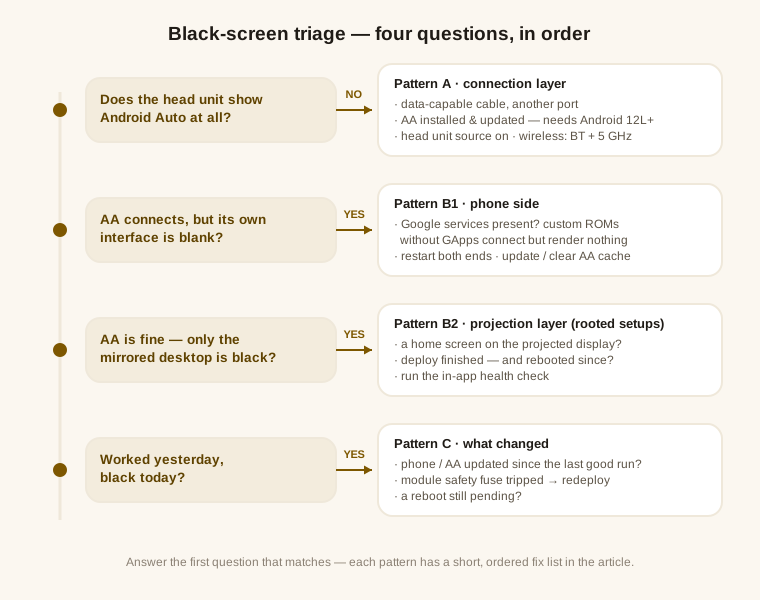
昨日までは動いていた
- 何かが更新された——スマホの OS か Android Auto です。ハードウェアを疑う前に、両方を確認してください。
- KoalaMirror の安全ヒューズが作動した。起動時のクラッシュが繰り返されると、スマホを守るためにモジュールは自動で無効化されます。再デプロイすれば再び有効になり、診断もこの状態を名指しで知らせます。
- 再起動がまだ1回残っている——少し前の更新や再デプロイで必要になった分です。
それでも黒いままですか。組み合わせを検証済みの Android / Android Auto マトリクスと突き合わせてみてください —— 動いた例を一度も見ていない版の組み合わせなら、ケーブルを替え続ける前に除外しておく価値があります。Android Auto の更新直後に暗くなったのなら、そのための短いチェックリストがあります。