Android Auto에서 아무 앱이나 돌리는 법 (2026년, 모든 방법 솔직 비교)
기본 상태의 Android Auto는 짧고 엄선된 목록만 돌려요 — 내비게이션, 미디어, 메시지 — Google 자체 템플릿으로 그려진 채로요. 더 많은 걸 원한다면(다른 지도, 브라우저, 블랙박스 앱, 데스크톱 전체) 거기에 닿는 길이 여럿 있는데, 그 길들이 다 똑같이 좋은 건 아니에요. 이건 솔직한 2026년 지도예요: 모든 방법, 각각이 실제로 무엇을 하는지, 비용은 얼마인지, 어떤 게 내 목적에 맞는지.
빠른 결론: 목적으로 고르세요
| 내 목적 | 최선의 접근 | root? |
|---|---|---|
| 막힌 특정 앱 하나 돌리기 | 앱 설치기(AAAD 방식) | 아니요 |
| 내 폰 화면을 그대로 미러링 | 화면 미러링 앱 | 보통 필요 |
| 대시보드에 독립된 데스크톱 전체 | root + 가상 디스플레이 미러링 | 예 |
| 설정 없이 꽂으면 바로 | 애프터마켓 AI 박스 / 헤드 유닛 | 아니요(하드웨어) |
Android Auto가 기본으로 주는 것
Android Auto는 Google의 운전 최적화 템플릿에 맞는 앱만 보여줘요 — 일부러 작게 둔 카탈로그예요. 나머지는 전부 플랫폼 차원에서 막혀 있고, 그래서 아래 방법들이 존재하는 거예요. (이 제한의 이유는 Android Auto가 왜 특정 앱만 허용하는지 다룬 가이드를 보세요.)
목록이 애초에 닫혀 있는 이유는 우회하기 전에 이해해 둘 만한 설계 결정이에요 — 여기서 뜯어봤어요. 도구들을 먼저 나란히 놓고 보고 싶다면 여덟 가지 비교가 있어요.
방법 1 — 앱 설치기(AAAD 갈래)
- 무엇을 하나. Google이 Play Store에서 빼 둔 Android Auto 앱을 내려받아 설치해서, Android Auto 안에 나타나게 해요. 렌더러가 아니라 설치기예요.
- 필요한 것. root는 필요 없어요. 가장 잘 알려진 AAAD는 무료 등급을 30일에 한 번 설치로 제한하고, 유료 등급은 그 상한을 없애요.
- 트레이드오프. 설치한 앱은 Android Auto나 시스템 업데이트 이후 멈출 수 있고, Play Protect가 경고할 수도 있어요. 막힌 앱 한두 개를 돌리는 데 제일 잘 맞아요.
방법 2 — 화면 미러링 앱
- 무엇을 하나. 내 폰의 화면 전체를 차량 화면에 띄워요(AA Mirror, Screen2Auto 등).
- 필요한 것. 예전부터 root가 필요했고, 요즘 Android 버전에서는 대체로 다시 root가 필요해요.
- 트레이드오프. 폰이 미러를 띄우느라 묶이고, 출력은 폰 모양이에요. 한때 인기 있던 선택지 여럿이 지금은 관리가 끊겼어요 — AAStream은 마지막 릴리스가 2019년이고 원조 CarStream은 2021년에 멈췄어요 — 한편 Screen2Auto는 비공개 소스라, 현재 상태가 불분명해요. 동작하는 선택지가 있고 폰이 묶이는 트레이드오프를 받아들인다면 빠른 미러링용으로 제일 잘 맞아요.
방법 3 — 애프터마켓 AI 박스와 헤드 유닛
- 무엇을 하나. 하드웨어 박스(또는 애프터마켓 헤드 유닛 전체)가 자체 Android를 돌리며 앱을 차량에 직접 제공해요.
- 필요한 것. 폰 root는 필요 없어요 — 대신 하드웨어를 사요.
- 트레이드오프. 비용, 관리할 기기가 하나 더 생기는 점, 그리고 품질이 업체마다 크게 갈려요. root를 건드리기 싫고 하드웨어를 더하는 걸 꺼리지 않는 사람에게 제일 잘 맞아요.
방법 4 — root + 가상 디스플레이 미러링
- 무엇을 하나. root와 Zygisk 런타임으로, 독립된 Android 데스크톱을 — 어떤 앱이든, 진짜 레이아웃 그대로 — 차량 화면에 띄우고, 그 화면을 내 폰의 또 다른 화면처럼 다뤄요. KoalaMirror가 이렇게 동작하고, 미러링하는 동안에도 폰은 계속 쓸 수 있어요.
- 필요한 것. Android 12L 이상에서 root된 폰(Magisk, KernelSU, APatch).
- 트레이드오프. root가 필요해요. Android Auto 연결 위에서 동작하기 때문에, 호환을 유지하려면 Android Auto 버전을 따라가야 해요 — 그 꾸준한 작업이 비용이에요. 앱 하나나 폰 모양 미러가 아니라, 대시보드에 데스크톱 전체를 올리는 데 제일 잘 맞아요.
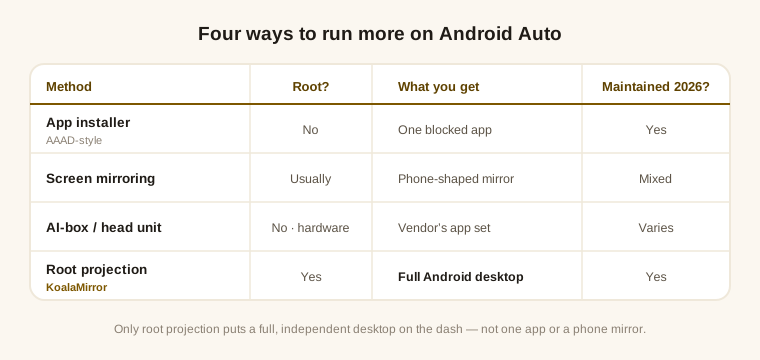
이 경로를 택하기 전에 읽어 둘 두 가지: root가 무엇을 열어 주고 무엇은 그대로 두는지는 root 가이드에, 실제 절차는 전체 화면 미러링 방법에 있어요. 같은 경로의 또 다른 유명한 구현은 Xposed에 걸었어요 — 그게 왜 깨졌고 무엇이 대신했는지도 함께 보세요.
어떤 걸 골라야 할까요?
- 막힌 앱 하나뿐이고 root는 싫다면? AAAD 같은 설치기가 가장 간단한 출발이에요.
- 폰은 아예 root하기 싫다면? AI 박스가 그 일을 하드웨어로 옮겨 줘요.
- 이미 root했고, 내 진짜 데스크톱을 대시보드에 올리고 싶다면? 가상 디스플레이 미러링은 앱 하나나 폰 미러가 아니라, 독립된 화면 전체를 주는 유일한 방법이에요. KoalaMirror가 바로 그걸 위해 만들어졌어요.
고르기 전에 현실적인 확인 두 가지: 폰과 차가 검증된 매트릭스 안에 있어야 하고, 차량에 터치스크린이 없다면 다이얼로 미러링 데스크톱을 다루는 법을 먼저 읽어 보세요. 돌아가기 시작하면 그다음에 필요한 건 차량에 맞는 홈 화면이에요 — 설정 방법은 여기. 차량 화면이 계속 검다면 검은 화면 가이드가 어느 층에서 그림이 사라졌는지 짚어 줘요. 아무것도 안 나오는 게 아니라 레이아웃이 이상한 거라면 그건 대개 고장이 아니에요.