Tela preta no Android Auto: ache a camada
Tela preta tem uma lista curta de causas, e elas se separam com clareza por onde a imagem para. Comece pela rodada rápida — ela resolve a maioria dos casos. Se o problema sobreviver, pule para a seção que corresponde ao seu sintoma.
A rodada rápida
- Espelhando? Atualize o app primeiro. As versões recentes corrigiram várias causas distintas de tela preta no carro — entre elas uma que impedia o motor de espelhamento de iniciar e outra em que uma conexão travada continuava morta até reiniciar.
- Troque para um cabo de dados confiável e outra porta USB. Cabos que só carregam são, de longe, a causa mais comum.
- Reinicie as duas pontas — telefone e central multimídia.
- Atualize o Android Auto. As versões atuais (16.7+) exigem Android 12L ou mais recente — em versões mais antigas do Android, nem chegam a instalar.
- No modo sem fio? Teste uma vez pelo USB para dividir o problema ao meio.
- Espelhando com o KoalaMirror? Rode a verificação integrada do app e corrija o item que ela sinalizar.
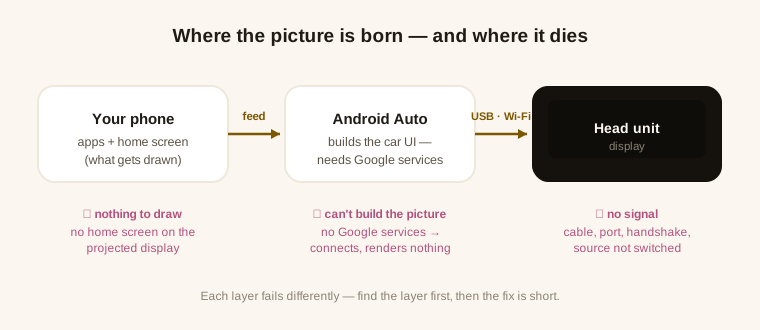
Primeiro, uma bifurcação: se o carro mostra alguma coisa mas com o layout errado — dividido em dois, sem botões de navegação — isso é outra cadeia inteira e geralmente não é defeito nenhum. Esta página é para uma tela que não mostra nada.
O carro nunca mostra o Android Auto
- Mude a fonte da central multimídia para o Android Auto — algumas centrais também têm uma chave geral, desativada por padrão.
- Isente o Android Auto da otimização de bateria — gerenciadores agressivos (a lista de apps em suspensão do One UI da Samsung, por exemplo) matam o app em segundo plano.
- Sem fio: Bluetooth ligado, Wi‑Fi de 5 GHz livre. Se o telefone estiver preso a outra rede, o handshake morre em silêncio. Na dúvida, refaça o pareamento do zero.
- Android 14: dê um minuto à primeira conexão. Ele roda uma checagem extra de permissões que precisa expirar sozinha — nós medimos isso; não puxe o cabo aos vinte segundos.
Conectado, mas a tela continua preta
- Limpe o cache do Android Auto — o reset seguro depois de uma atualização.
- ROM personalizada? Cheque primeiro os serviços do Google, não o cabo. O Android Auto constrói a interface do carro sobre o Google Mobile Services. Em nossos testes com dispositivos reais, uma ROM sem GMS conectou de ponta a ponta e não renderizou nada; um pacote GApps mínimo no mesmo telefone fez a imagem aparecer.
Espelhando a área de trabalho? Duas causas que os guias comuns nunca veem
- Sem tela inicial no display espelhado. É um display Android de verdade — sem um launcher ali, não há nada para desenhar, e o preto é exatamente a cara do "nada". Defina uma tela inicial amigável para o carro; o KM Launcher é grátis e foi feito justamente para esse lugar.
- Implantado, mas nunca reiniciado. O módulo de espelhamento só é ativado depois de uma reinicialização — até lá, tudo parece instalado e nada está rodando.
A verificação integrada do KoalaMirror percorre exatamente essa camada — root concedido, módulo ativo, serviços do Google, versão do Android Auto, launcher — e aponta o item que falhou, em vez de deixar você adivinhar.
Se você está montando o espelhamento pela primeira vez em vez de consertá-lo, o guia de instalação traz a ordem de passos que evita quase tudo isso.
Outra forma que vale conhecer: se o carro escurece no instante em que você aperta o botão de energia do telefone, não é defeito nenhum — as duas telas estão dividindo um grupo de energia.
Um app fica preto — Netflix, um app de banco, vídeo com DRM
Se todo o resto projeta, mas um app específico fica preto, em geral isso não é um bug. Apps que lidam com vídeo com DRM ou dados sensíveis — o Netflix e muitos apps de banco — ativam o FLAG_SECURE do Android, que, por design, impede que a janela deles seja exibida em uma segunda tela. Não há configuração para isso, e o root não muda nada: o app está deliberadamente se recusando a renderizar em qualquer lugar que não seja a própria tela do telefone. Tudo que não tem essa flag projeta normalmente.
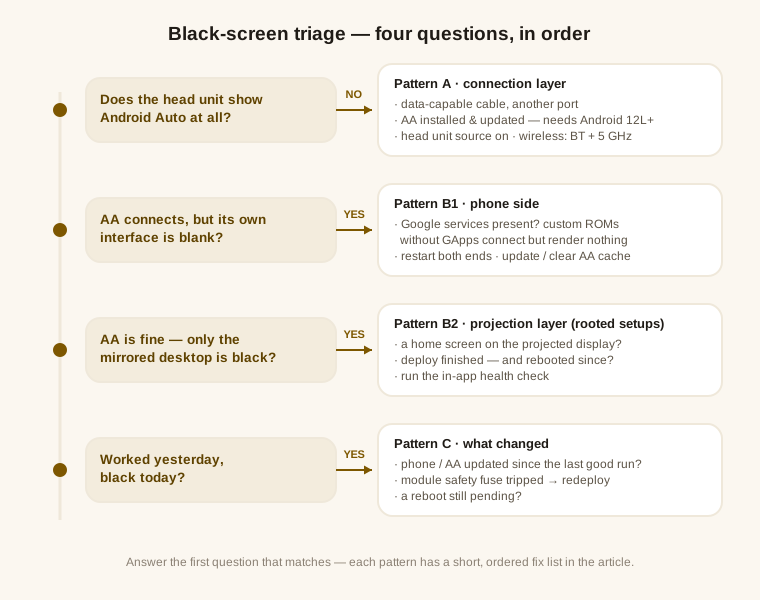
Ontem funcionava
- Algo foi atualizado — o sistema do telefone ou o Android Auto. Confira os dois antes de suspeitar do hardware.
- O fusível de segurança do KoalaMirror desarmou. Travamentos repetidos na inicialização desativam o módulo automaticamente para proteger o telefone; implantar de novo rearma o fusível, e a verificação aponta esse estado.
- Uma reinicialização ainda está pendente desde uma atualização ou reimplantação anterior.
Continua preta? Confira a combinação na matriz verificada de Android e Android Auto — uma combinação de versões que nunca vimos funcionar vale descartar antes de seguir trocando cabos. Se ficou preta logo depois de uma atualização do Android Auto, isso tem uma lista curta só dele.