タッチパネルのない車載機で使う Android Auto 投影
タッチパネルがまったくない車は珍しくありません。ダイヤルが1つ、十字キー、決定ボタン、戻るボタン——操作の語彙はそれだけです。Android Auto はもともとそのように設計されています。問題は、車載ディスプレイに映っているのが Android Auto 自身のアプリではなく投影された Android のデスクトップだったときにどうなるか、です。
短い答え
- 使えます。ダイヤルで投影画面の項目を1つずつ移動し、十字キーで領域を切り替え、中央のボタンで開き、戻るボタンで戻ります。
- フォーカス対応は「すべての機能」に含まれます。ベーシックモードでは投影側のフォーカス処理がないため、ダイヤルを回しても行き先がありません。
- 車自身の画面操作が奪われることはありません。ダイヤル、十字キー、決定、戻るは本来の役割のままです——どんなショートカットを設定しても、これらを取り上げることはできません。
- 検証しているのは入力モデルであって、車種リストではありません。その線引きは下で正確に述べます。
Android Auto にとって「タッチパネルがない」とは
Android Auto の一般的な非タッチモデルはロータリーコントローラー(ダイヤル)であって、6キーの十字パッドではありません。混乱のほとんどはこの違いから来ます。両者が生む動きはまったく別物だからです。
- 回転は、いま自分がいる領域の内側で選択を1項目ずつ動かします——リストを下へ、アイコンの並びを横へ。
- 十字キーは領域どうしを飛び移ります——ナビゲーションバーからリストへ、リストからコンテンツへ。
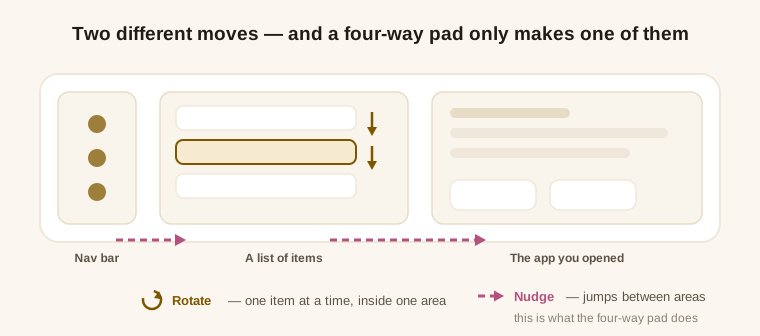
リストで上下キーを押してもリストは動かず、ハイライトだけが別の場所へ飛ぶことがあるのはこのためです。矢印キーはスクロールではなく領域の移動なのです。回転がなく矢印4つしかない車はもっと難しいケースで、限られたボタンを回転と領域移動に割り当てるのは車載機側の仕事です。スマホ側で何をしてもその代わりにはなりません。
投影画面はどうやってフォーカスを得るのか
投影されたデスクトップは本物の Android ディスプレイで、本物の Android ディスプレイはタッチモードで始まります。この状態では何もフォーカスを持ちません。ユーザーは触りたいものを直接触る、とシステムが前提しているからです。タッチパネルのない車ではこれは行き止まりで、キーは届くのに動かす対象がありません。
- KoalaMirror は投影ディスプレイをタッチモードから外します。そうして初めてフォーカスのハイライトが存在します。
- Android 14 以降では投影ディスプレイだけが対象です——スマホの画面はそのままです。
- Android 12L と 13 ではプラットフォームが全体のスイッチしか用意していません。そのためスマホも一時的にタッチモードを離れますが、次に実際に画面へ触れた時点でシステムが自動的に元に戻します。
ダイヤルで押す戻る・ホーム・履歴
ナビゲーションバーは Android Auto の画面に重ねた層ではなく、そのインターフェイスの中にあります。だからこそダイヤルで届きます——ダイヤルは、自分がたどっているインターフェイスの一部にしか止まれないからです。バーの下にある Android Auto 自身のウィジェットもフォーカス順から外してあるので、見えないものの上で止まることもありません。
そのバーでホームを押したあとは、フォーカスを投影側へ返す必要もあります。そうしないと、デスクトップに着いたのに何も選択されておらず、ダイヤルはまた空回りします。この受け渡しは済ませてあります。
どの操作が Android Auto のものであり続けるか
8種類の画面操作は、設計上カスタマイズの対象外です。車のそのほかのボタンは自由に割り当てられます——短押しに1つ、長押しにもう1つ——が、次のものはできません。
| 入力 | 役割 | 別の動作に変更できるか |
|---|---|---|
| ダイヤル(両方向) | 現在の領域内で選択を動かす | 不可 |
| 十字キー(4方向) | 領域どうしを移動する | 不可 |
| 決定(中央押し) | 選択中の項目を開く | 不可 |
| 戻る | 戻る | 不可 |
| そのほかのステアリング・車載ボタン | 割り当てたとおり——投影側のホーム、履歴、戻る、指定したアプリ、root コマンド | 可(すべての機能が必要) |
割り当てなかったボタンは、そのまま Android Auto に渡されます。除外リストの理屈は単純です。ユーザーが設定した何かのせいで、運転中に車のインターフェイスから締め出されることがあってはならないからです。
ここでは、たどり着くホーム画面がいつも以上に効いてきます。大きく間隔の空いたタイルの並びは、密度の高いスマホ用ランチャーよりダイヤルではるかに送りやすいからです。ミニマルな車載ランチャーの設定がその側面を扱っています。
私たちが実際に検証したこと
ここは、長い対応リストを並べるより正確に書くほうが意味があります。
- 入力モデルは、タッチ入力がまったく使えない条件で端から端まで検証しています——タッチを完全に切った Google の Desktop Head Unit のロータリープロファイル上と、実機での確認です。
- 対応車種のリストは持っていません。Mazda Commander、BMW iDrive、Audi MMI はこの操作方式のよく知られた例として挙げているだけで、1台ずつ実車で試したという意味ではありません。
- ほかの対応範囲はこれまでどおりです——Android 12L〜17、Android Auto 16.7〜17.8、スマホ側に Google Mobile Services。
ダイヤルはあるのに何も動かないとき
- まずライセンスの状態を確認してください。投影側のフォーカス処理は「すべての機能」の一部です。ベーシックモードでは、ダイヤルには本当に動かす対象がありません。
- 投影が実際に動いているか確認してください——アプリ内蔵のヘルスチェックが、どの項目で止まっているかを名指しします。
- 最新バージョンに更新してください。フォーカスの挙動は Android Auto がバージョンごとに変えてくる領域で、修正もそれに合わせて届きます。
- 十字キーではなくダイヤルを回してみてください。ハイライトが1行下へ動かず画面を横切って飛ぶなら、送っているのは領域移動です。リストが必要としているのは回転です。
より広い全体像 —— 入力の話だけでなく、スマホのアプリを車載画面へ持っていくあらゆる方法 —— はAndroid Auto で任意のアプリを動かす方法をご覧ください。