Android Auto が分割表示になりボタンが消えた
接続すると車載画面が2つに割れ、地図が半分を持っていき、昨日まであった戻る・ホーム・履歴のボタンが見当たらない。壊れたように見えます。たいていは何も壊れていません——その画面は正常な3つの形のうちの1つで、どれを見ているかを見分けるのに10秒ほどしかかかりません。
短い答え
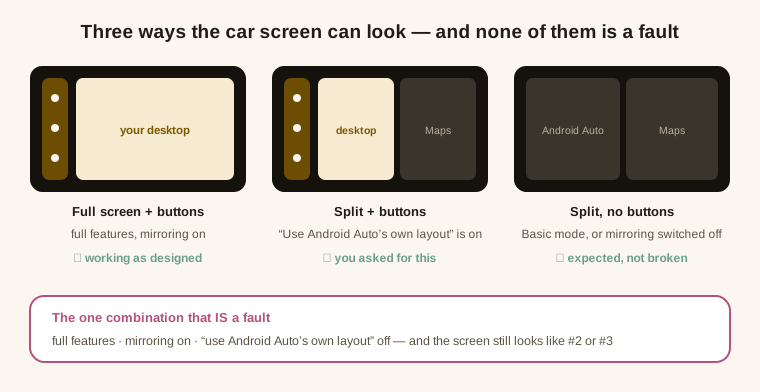
- 分割・ボタンなし——ベーシックモード、または投影がオフ。レイアウトはまったく書き換えられないので、Android Auto は自分の配置のままです。想定どおりです。
- 分割・でもボタンはある——誰かが「Android Auto のレイアウトを使う」をオンにしています。これも想定どおりです。
- 全画面 + ボタン——すべての機能、投影オン、レイアウトの書き換えが仕事をしている状態です。
- 不具合と言える組み合わせは1つだけで、最後の節に書いています。
分割でボタンがない?まずライセンスを見る
車載画面を全画面に書き換えることと、戻る・ホーム・履歴をそこに置くことはどちらも「すべての機能」の側です。ベーシックモードではどちらも起こらないので、Android Auto は投影がまったく無かった場合の配置をそのまま保ちます。何かが失敗したのではなく、無料プランが設計どおりに動いている姿です。
ライセンス切れのときは、見分けやすい合図がもう2つ一緒に出ます。
- 車載の壁紙がお知らせ用のものに変わる。意図的なもので、表示の不具合ではありません。
- 投影が、指定したアプリではなくランチャーを開く。ベーシックモードは常に車載のホーム画面に着地します。
お知らせ用の壁紙とランチャーが見えたなら、ほかを調べる前に答えは出ています。
分割でもボタンがある?その設定がオンです
1つ前の形を知っている人ほど混乱する組み合わせです。これは投影設定の「Android Auto のレイアウトを使う」から来ています——オンにするとレイアウトの書き換えが止まり、幅の広い車載機は Android Auto の分割表示に戻ります。ナビゲーションバーはどちらの場合も残っていて、それこそがベーシックモードの形との分かれ目です:ボタンがあれば設定、ボタンがなければライセンス。
「オンにしたのに何も変わらない」
理由は2つあり、この順で確かめてください。
- 車の中で変更した場合。この設定は走行中の接続をあえて中断しません——次に接続したときから効きます。停車してケーブルを挿したまま切り替えても、何も起きていないように見えます。
- 車載機が分割するには狭すぎる場合。Android Auto はピクセルではなく密度非依存の幅で判断します。720×1280 の車載機では誰に対しても分割しません——自社のメディアアプリにさえです。投影設定で Android Auto の UI サイズを下げる(160 → 120)と、同じ画面が 960×1706 として測られ、Android Auto はその場で判断し直して分割を始めます。
ヘルスチェックは全部緑なのにレイアウトがおかしい
その緑が何を保証しているかを知っておく価値があります。アプリ内蔵のヘルスチェックが見ているのはエンジンの軸——モジュールが配置済みか、Android Auto があるか、Google サービスがあるか、ランチャーが入っているか。ライセンスの軸は見ていません。ヘルスチェックが完全に緑でライセンスが切れている状態は、まさに「分割 + ボタンなし」の画面を生み、2つの読みは同時に正しいのです。
本当に不具合のとき
組み合わせは1つだけです:すべての機能が有効・投影オン・「Android Auto のレイアウトを使う」オフ——それでも車載画面が全画面にならない。これは報告する価値があり、実際に起きたこともあります。レイアウトの書き換えが接続の途中で遅れて届いたり、更新後に残った古い Android Auto のコピーに当たったりして失敗したことがありました。どちらも後続バージョンで修正済みなので、最初に外すべきものも更新です。
ついでに見ておくとよい隣が2つ。いま足りないかもしれないそのナビゲーションバーは、ダイヤルが移動に使うものでもあります。そもそもアプリを車載画面へ持っていく方法をまだ決めかねているなら、4つをここで比較しています。